
यूनिफाइड पेमेंट्स इंटरफेस (UPI) ने भारत में डिजिटल भुगतान के क्षेत्र में क्रांति ला दी है। पैसे भेजना और प्राप्त करना अब पहले से कहीं ज़्यादा तेज़, सुरक्षित और आसान हो गया है। लेकिन अपने बैंक खाते की सुरक्षा सुनिश्चित करने के लिए, एक मज़बूत UPI पिन बनाना बेहद ज़रूरी है। अगर आप UPI पिन सेट या बदलना चाहते हैं, तो यह विस्तृत गाइड आपके लिए है। जानें कि UPI पिन क्या है और इसे सुरक्षित रूप से कैसे बनाएँ या बदलें।
UPI पिन क्या है
UPI पिन का पूरा नाम ‘यूनिफाइड पेमेंट्स इंटरफेस पर्सनल आइडेंटिफिकेशन नंबर’ है। यह 4 या 6 अंकों का एक गुप्त कोड होता है जिसे आप अपने बैंक खाते से जुड़े UPI ऐप में सेट करते हैं। यह पिन आपकी गाढ़ी कमाई को अनधिकृत लेनदेन से बचाता है।
यह पिन आपके लिए सुरक्षा कवच का काम करता है। जब भी आप UPI से कोई लेन-देन करते हैं, जैसे पैसे भेजना या QR कोड स्कैन करके भुगतान करना, तो भुगतान की पुष्टि के लिए आपको यह पिन दर्ज करना होगा। इससे यह सुनिश्चित होता है कि आपके बैंक खाते से केवल आप ही भुगतान कर सकते हैं। यह पिन आपकी डिजिटल पहचान है, और इसे किसी के साथ साझा करना एक बड़ी गलती हो सकती है।
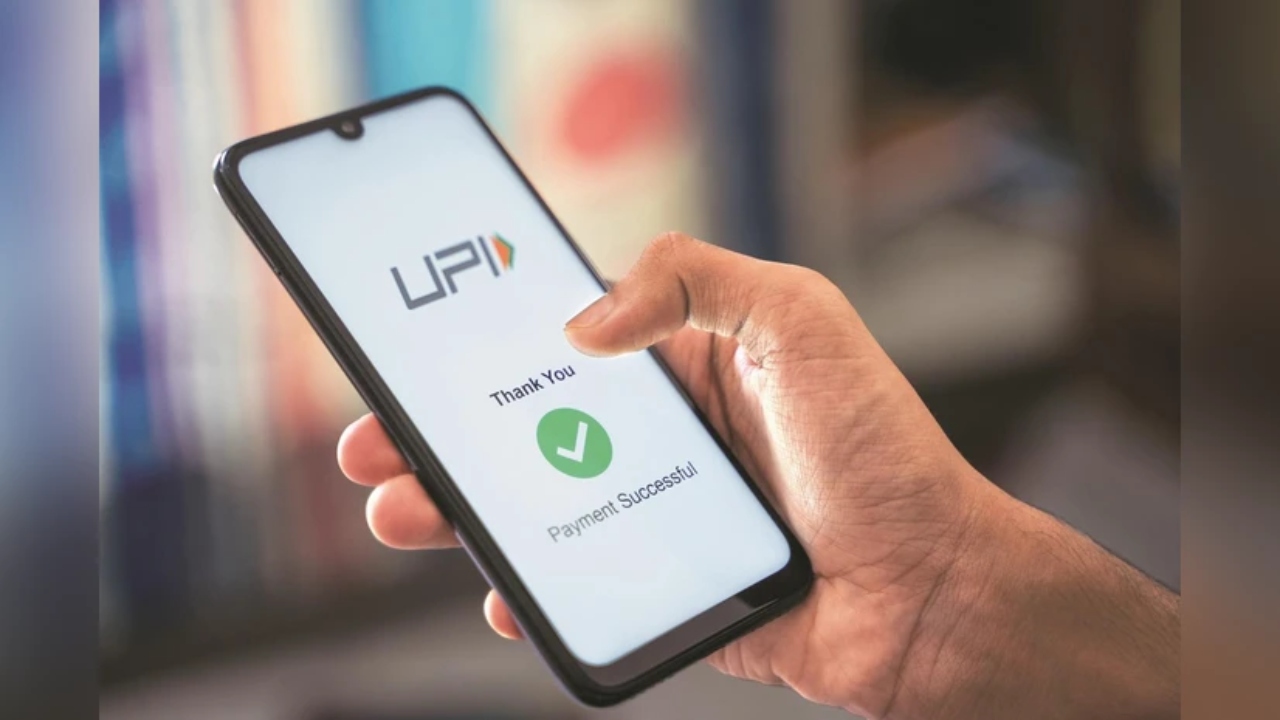
नया UPI पिन कैसे सेट करें
UPI पिन सेट करना एक आसान प्रक्रिया है। आप BHIM, Google Pay, PhonePe या किसी भी बैंक के UPI-समर्थित ऐप में इसे बना सकते हैं।
सबसे पहले, कोई भी UPI-समर्थित ऐप (जैसे Google Pay, PhonePe या BHIM) डाउनलोड करके खोलें। ऐप में अपना बैंक खाता लिंक करें। इस प्रक्रिया में, आपको अपने डेबिट कार्ड (ATM कार्ड) के अंतिम 6 अंक और उसकी समाप्ति तिथि दर्ज करनी होगी।
अब, ऐप में ‘UPI पिन’ या ‘भुगतान सेटिंग’ सेक्शन में जाएँ।
बैंक आपके रजिस्टर्ड मोबाइल नंबर पर एक वन-टाइम पासवर्ड (OTP) भेजेगा। OTP डालने के बाद, आपको अपना नया UPI पिन बनाने का विकल्प मिलेगा। एक गुप्त 4 या 6 अंकों का पिन सेट करें।
सुरक्षा के लिए, आपको वही पिन दोबारा डालकर इसकी पुष्टि करनी होगी।
आपका UPI पिन अब सफलतापूर्वक सेट हो गया है और आप तुरंत भुगतान करने के लिए तैयार हैं।
अपना पुराना UPI पिन कैसे बदलें
अगर आप अपना पुराना UPI पिन बदलना चाहते हैं या आपको लगता है कि किसी ने इसे सीख लिया है, तो इसे तुरंत बदलना ज़रूरी है।
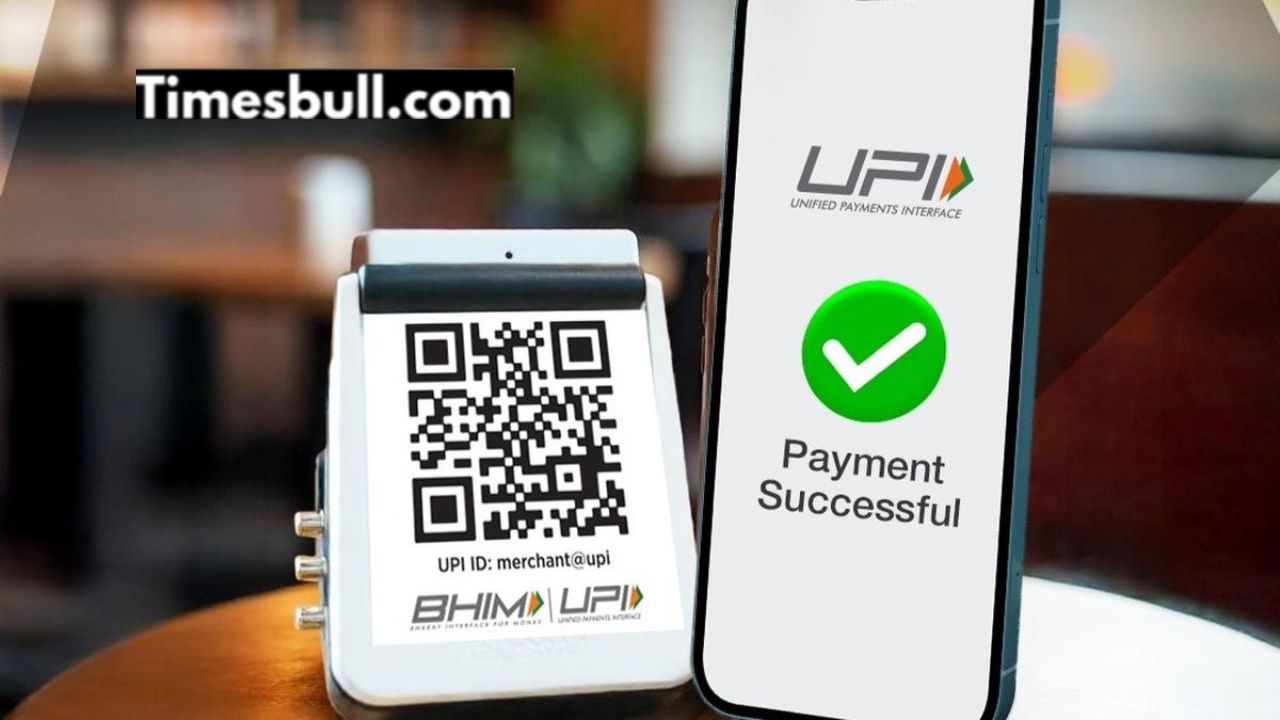
अपना UPI ऐप (जैसे PhonePe या Google Pay) खोलें। ऐप में ‘UPI सेटिंग्स’ या ‘पैसे भेजें’ सेक्शन में जाएँ और उस बैंक खाते का चयन करें जिसका पिन आप बदलना चाहते हैं।
अब, ‘पिन बदलें’ विकल्प चुनें।
यहाँ, आपको अपने डेबिट कार्ड के अंतिम 6 अंक, समाप्ति तिथि और अपना वर्तमान (पुराना) UPI पिन दर्ज करना होगा।
इसके बाद, अपना नया और मज़बूत UPI पिन दर्ज करें। सुरक्षा के लिए, नए पिन को दोबारा दर्ज करके उसकी पुष्टि करें।
आपका नया UPI पिन सफलतापूर्वक अपडेट हो जाएगा, और आपको तुरंत एक पुष्टिकरण संदेश भी प्राप्त होगा।